■ PCについて ■
■ デュアルモニター編 ■
■ キーボード編 ■
■ マウス編 ■
■ 外付けハードディスク編 ■
■ +α PC動作の向上(冷却) ■
■ PCについて ■
まずはじめにパソコンはネットでお金を稼ぐにあたり一番の商売道具になります。
もし今ご使用のPCが極端に古く動作が非常に遅かったり、どこかが故障して使い勝手が悪い状態なのであれば、新しいPCを購入することをおススメします。
※無理に購入する必要はありません※
PCの選び方がわからない場合には以下の点を抑えておいてください。
(Macには対応していないツールやソフトが多数あります)
(私がWindowsですのでMacの場合コンテンツやサポートの質が落ちる可能性があります)
・ OS :Windows10以上推奨
・ HD : 500GB 以上(できればメモリ増設 750GB 以上)
・ メモリ : 4GB 以上(できればメモリ増設 8GB 以上)
・ タイプ : ノートPC(国産でなくてもかまいません。Lenovo , acer で十分)
極端に薄いものは容量が小さい可能性が高いです。
タッチパネルを採用したPCは無意味な上に価格が高くなります。
10万円以上のノートPCはアフィリエイトを行う上ではオーバースペックです。
高価なノートPCである必要は全くありません。
個人的に最もコストパフォーマンスに優れていると感じる
私おすすめのノートPCは中古のレッツノートです。
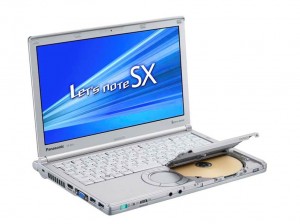
Windowsパソコンの最高潮ですので性能は申し分ないです。
また、各コネクタ関係のポートも多く、本体も頑丈、ディスクも入る。
機能性を最重視したビジネスマンが使うノートPCだといえます。
本来レッツノートは非常に高価なのですが
古いモデルの中古品であれば非常に安く購入することが出来ます。
作業効率が悪い上に、動作が遅くてイライラするので、精神衛生上もよくありません。
という、最悪のパターンにもなりかねません。もし、今使われているパソコンがロースペックで作業が捗らないと感じる場合、資金的余裕あるのなら今お持ちのパソコンは、趣味と割り切って、新たに購入する事をオススメします。
(アフィリエイトをするのに20万も30万もするノートPCなんてただの自己満、趣味です)今のうちは先ほど上げた中古のレッツノート(私も過去に事務所用のPCとして使っていました)もしくは比較的安価な海外のブランドのノートPCで十分です。
いつでも持ち運べるので、スキマ時間も作業ができます。また、テザリング※2機能付きのスマホであれば、
モデムとして使えるので、どこでもネットに繋げることができます。
ウインドウズ8の場合はパソコン起動時の画面が著しく異なり使いずらいので選ばないように。
https://matome.naver.jp/odai/2139268891480388601
■ デュアルモニター編 ■
デュアルモニターにする事により作業効率を格段に上げることが出来ます。
画面を見ながら、もう1つの画面で作業する事ができます。1回1回ブラウザを最小化して、他の物を立ち上げる必要もありません。
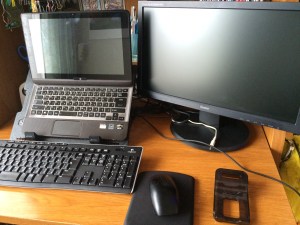
1枚の画面と2枚の画面では劇的に作業効率が変わります。
3枚も4枚も使って拡張する必要はありませんが、
上記の様に1枚モニターを繋げて2画面で作業出来ると捗りますよ!
モニターは19.5インチ~24インチのものがいいでしょう。
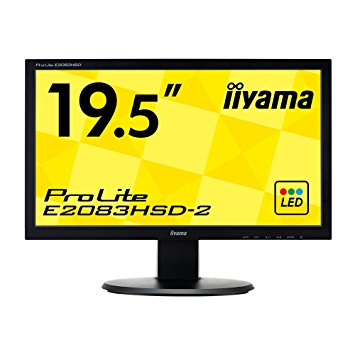
小さいノートPC(12.1インチ)であれば追加のモニターは19.5インチで十分です。
(※大きすぎると並べたときに逆に見ずらいだけなので)
モニターはヤフオクなどで探せば5000円以下で購入できます。
VGA(D-SUB)ケーブルを使用するのがコストもかからず一般的です。
(モニターを購入すると付いてくる事が多いです)
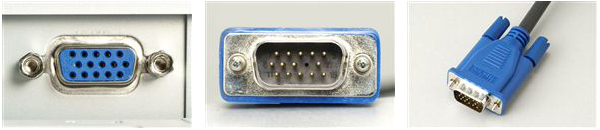 ※しかし近年ノートPC本体にVGAを差し込むコネクターが付いていない物が非常に多くなっています。
(現状レッツノートくらいしか付いてない)もしもお使いのPCに差し込み口がなければ変換アダプタを使用しましょう。
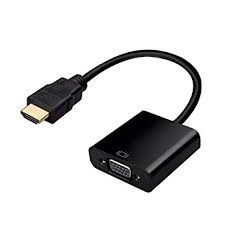
お使いのPCにHDMIの差し込み口がある場合
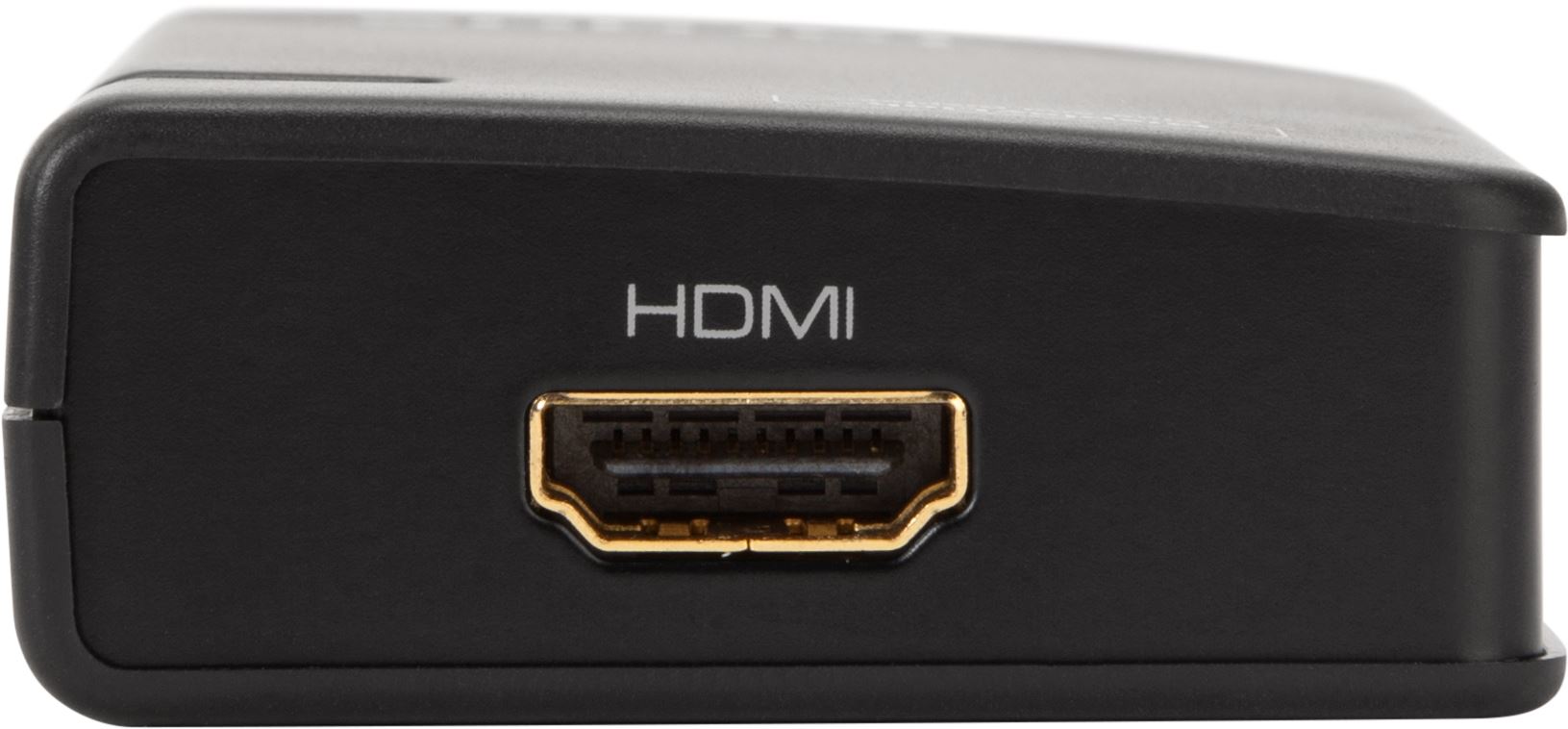
HDMI オス to VGAメスの変換アダプタを使用します。
もしもVGAもHDMも空きがない場合にはUSBへアダプタで変換します。
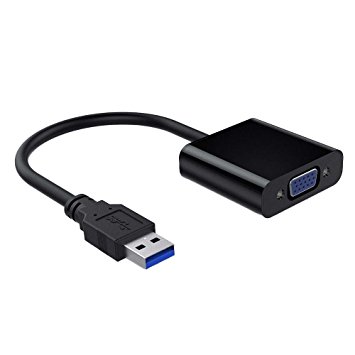
しかし、USBポートを使って繋げた場合、
モニターの動きにタイムラグが出る可能性があるので
VGAもしくはHDMIでの接続を推奨します。
■ キーボード編 ■
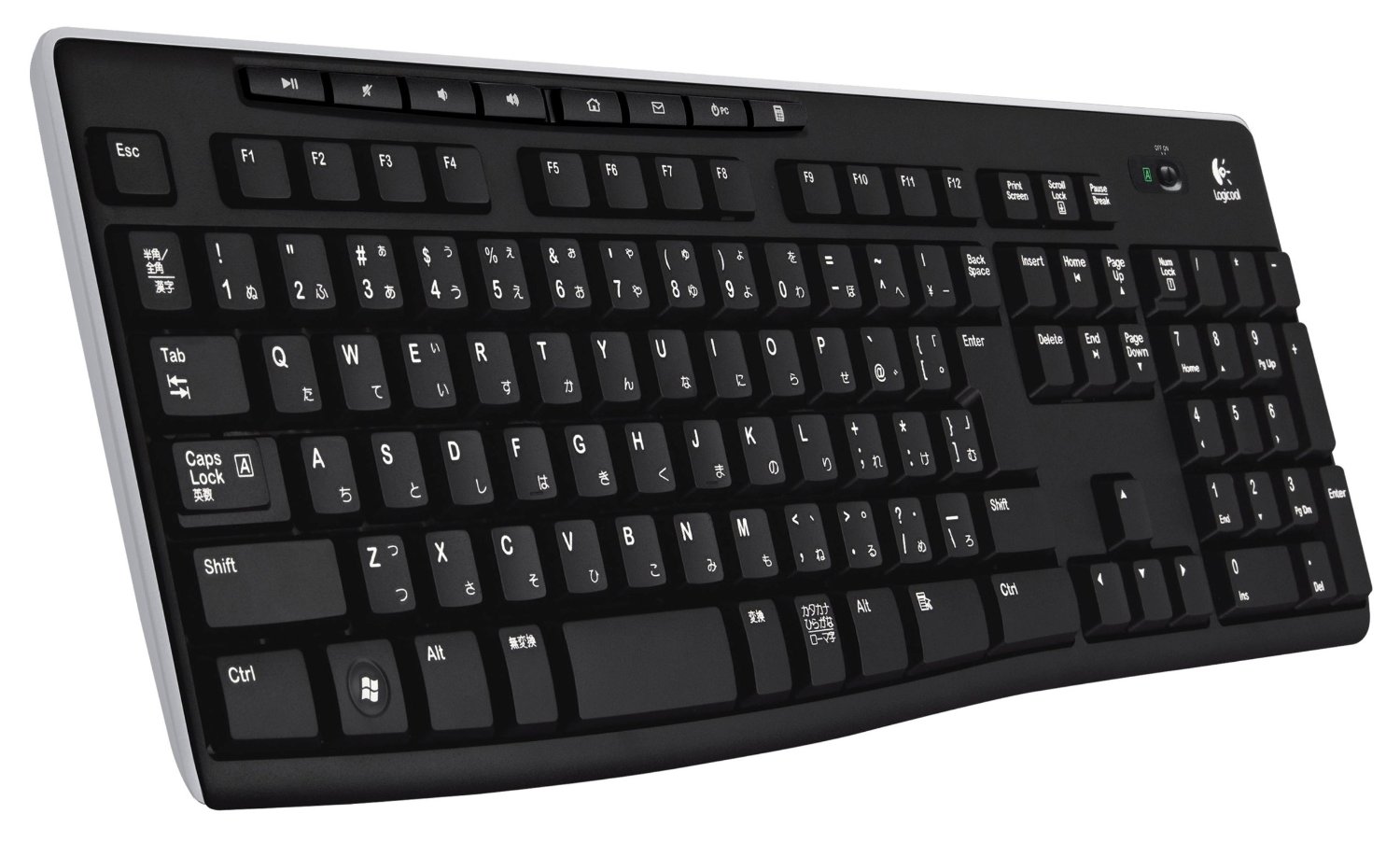
キーボードを使う理由は、シンプルです。
・ キーボードとモニターに適度な距離が出来る事で首が疲れにくくなる、目にも良い。
■ マウス編 ■
オススメは、私も愛用中のロジクールの定番高機能マウスです。
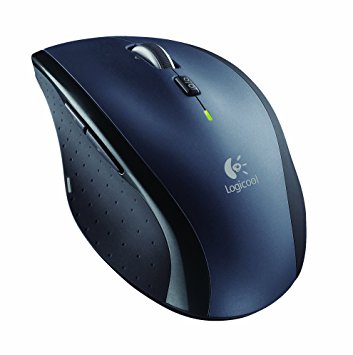
高速スクロール機能を搭載。
これ以上にコストパフォーマンスに優れた優秀なマウスは他にありません。
もしも今1000円以下のマウスを使っているのであれば
「こんなに使い勝手が違うものか!」と驚くほど作業効率が良くなること間違いなしです。
これを使い始めたらもう安価なマウスには戻れません!
また、ロジクール製品は電池の持ちが驚異的(毎日使っていても2年くらい持つ)
なのとレシーバーをまとめることが出来るのが大きなメリットでもあります。
(Unifyingレシーバー)
私はキーボード・マウスともに2年電池が持ちました。
本当にロジクール凄すぎです。
■ 外付けハードディスク編 ■
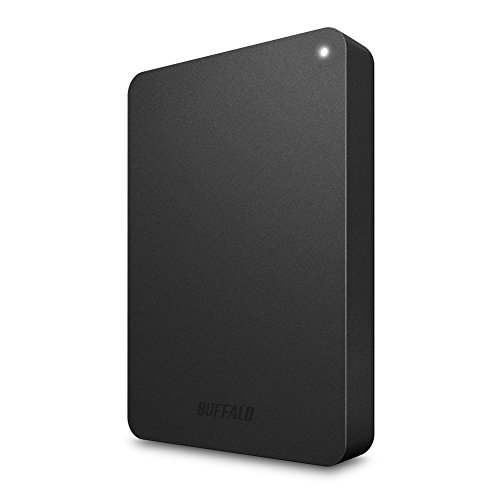
慌てずに済むように、バックアップを必ずとっておきましょう。そのための方法は、いくつかありますが、
外付けハードディスクにバックアップをとることをオススメします。
■ +α PC動作の向上(冷却) ■
PCの容量いっぱいに大量のデータを入れていたり
PCが古くなってくると本体が非常に熱くなりがちです。
そうするとPCの動作が遅くなり本来のスペックを発揮出来なくなります。
その対策方法が原始的ですがPCを冷やすという事です。
という事で私も使っているオススメの冷却装置をご紹介します。
ノートPC 冷却台
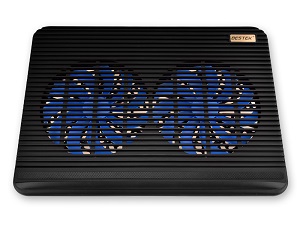
PCの裏から風を当てるといったいたってシンプルなものです。
劇的に変わる訳ではないですが、ないよりはあった方が確実に良いです。
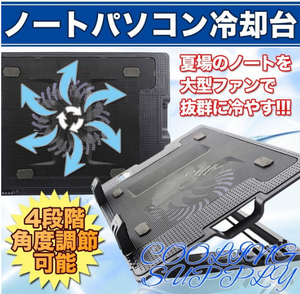
私の自宅作業スペースの様に
ノートPCの画面も使いつつ別のキーボードを使用する場合は
角度のつけられる冷却台がおすすめです。
冷却プレート
ELECOM 冷え冷えプレート(12.1in_15.4inW対応 or15.4in_17inW対応)
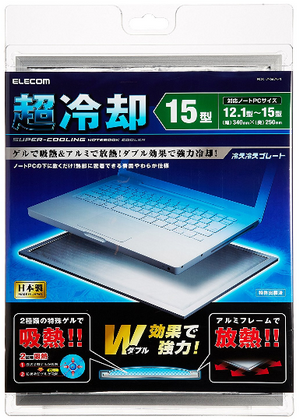
プレートの上にPCを置くことでゲルが熱を吸収してくれるというものです。
電気を使わないため無音ですし、機械でないので厚みをとらないのがメリットです。
そして案外、冷却台並みの効果はある気がするので優秀な商品ですね。
私は冷却台の上に更にこれを載せて、その上にPCを置くというフル活用をしています!笑
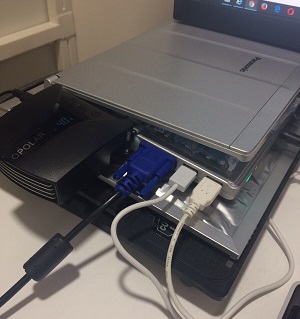
※もしも購入する際にはサイズが
15インチ以下と17インチ用の2種類があるので注意してください。
(12.1in_15.4inW対応 or15.4in_17inW対応)
※ノートPCの背面に空気の吸い込み口などがある場合はこれのせいで塞がれて逆に熱がこもってしまう場合もあるので注意しましょう
効果絶大
「Opolar LC06 PCクーラー」
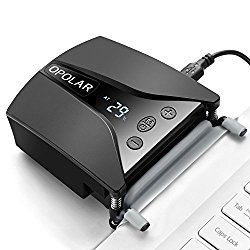
これが私の使ってきたものの中で最も冷却効果が高いです!
PC本体のファン(吹き出し口)にセットしてこの機械により強制的に熱風を吸い取ってくれます(外へ排出してくれます)
しかも自動で温度を感知してファンの速度を調整してくれる優れものです。
PCから出てくる空気がやたらと熱いのであればこの装置を使えば劇的に状況が変わるでしょう。
私は事務所に置いているレッツノートに着けていますがこの装置は手放せなくなりました。
⇒ 有能過ぎてブログにも書いたほどです
とにかくPCが熱くなり処理速度が遅いと感じているのなら超オススメです。※大前提としてファン(吹き出し口)に直接取り付けるので、サーフェスやMacのような極薄ファンなしのPCには使えないのでご注意ください。また取り付け可能かどうかご自身のPCの厚みやファンの位置をよく確認してください。
※厚みが10mm以上ありファンの位置が横にあるノートPCならまず問題ないかと思います。
※音は非常にうるさいです(^^;)
■ ※紹介した冷却装置に関しての注意※
画面とキーボードが独立するタブレットモードになるPCは
画面の方が本体であり、熱くなるためここで紹介した冷却装置は全て使えません※
あくまで参考程度ということで!
コメントを残す