目次
アカウント構造と広告出稿を理解する
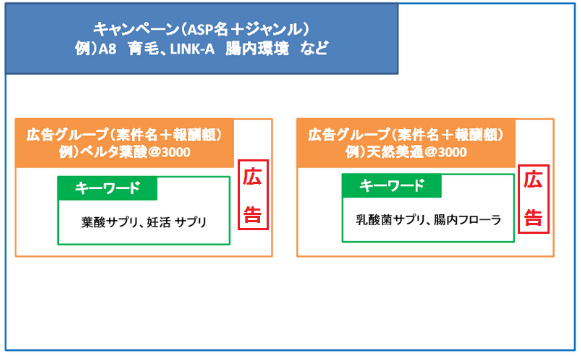
「キャンペーン>広告グループ>キーワード・広告」という構造になっています。
キャンペーンを作成する際の注意点
キャンペーンは「ASP名」+「リスティング条件」で分けましょう。
今後続けてゆくにつれて案件が増えてゆくことになりますが
ASP毎に分けていれば収支の計算が楽に行えるという事と
ASP毎の広告費率を確認することが出来るのでこのようにしてください。
(例)
1.「A8・OK」
2.「A8・一部OK」
3.「A8・関連キーワード」※
これにより費用対効果の確認が一目瞭然になります。
関連しているキャンペーンの経費合算がASP毎の広告費になるのでASPの
管理画面の報酬から各キャンペーンの広告費の総額をマイナスすれば瞬時に粗利が出ます。
※関連キーワードについてはPPCアフィリエイト②からお伝えしていきます。
1はキーワード制限なしの案件
2はキーワード制限ありの案件で分けます。
3は2で成果の上がった案件からやっていきましょう。
これが効率のよい稼ぐまでの道のりと管理方法です。
出稿時間や配信地域の限定をキャンペーン単位で行う事で
案件の特性に合わせた管理をしましょう。
キャンペーンの作成
動画説明
以下テキストでの説明
Googleの場合Yahooプロモーション広告でいうSSとYDNのように管理画面は分かれていません。
キャンペーンを作成する際に選びます。
ここでディスプレイがYahooプロモーション広告で言うYDN
Google広告の場合はGDN(Googleアドネットワーク広告)になりますが、
GDNは難しいので大前提としてYDNで成果を出せていない限り触る必要は一切ないと考えます。
という事で、
■キャンペーンタイプは「検索」を選択します。
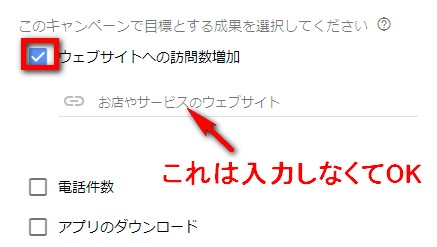
目標は設定しなくてOK。
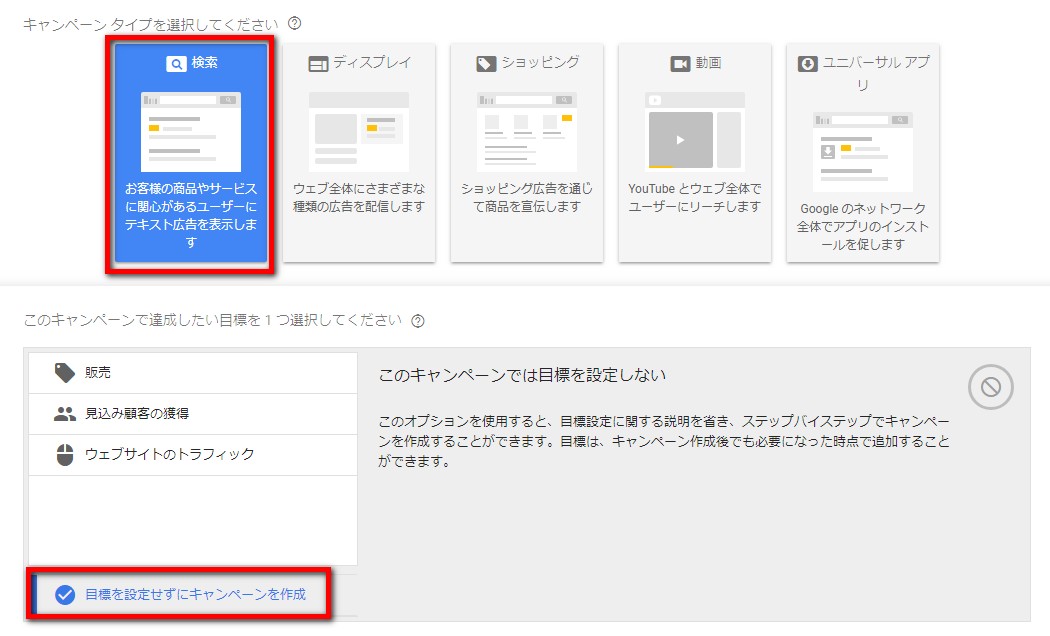
広告表示のされ方には何も関係ありません。どうやって広告配信をすればいいか分からない方向けに
ここで目標設定するとオススメの設定や機能の選択だけに絞られます。目標設定しなければ全ての設定を自分で選べるという事です。
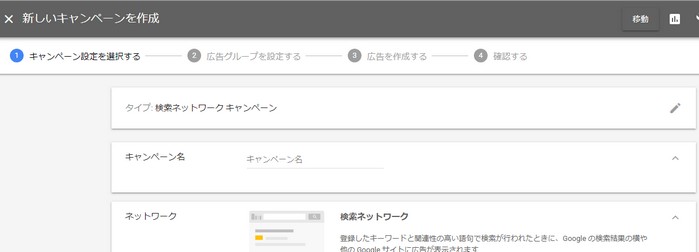
■ 画面が変わりましたらキャンペーンの設定です。
地域設定や予算など大体Yahooプロモーションと同じなので基本的な項目の説明は省きます。
■入札単価について、
最初は個別のクリック単価でOKです。
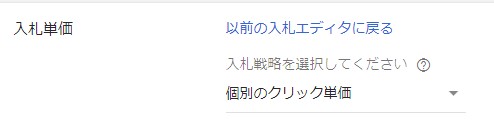
これにしておけばYahooプロモーションのように一つ一つキーワード事に手動で単価を決められます。
但し、あまり細かく単価を設定するのは露出機会を自分で制限していることにもなりますので
今後成果が出てきてもっと多くのユーザーにリーチしたいという状況になれば
・クリック数の最大化で1クリックの単価上限を決めておく
もしくは、コンバージョン数の最大化にして自動入札にする。
(コンバージョン測定が行えていることを確認してからの入札戦略になります。)
キャンペーン予算の設定について
※必ずキャンペーン予算の上限を低め(最初は2000円くらい)に設定しておいてください。
勢いづいてきたらGoogle広告のAIに学習させて広告を回した方が
後々費用対効果が高くなることも見込めますので(ケースバイケース)
その後は個別のクリック単価と合わせて別の入札戦略をテストするという事もやっていきます。
※↑これは上級者向けの話なので今はまだ気にしなくていいです。
予算が少なすぎると表示機会も減ります。そしてクリック単価は20円以下スタートにします。
(ここでYahooプロモーションのSSで商標出稿する感覚の単価を入れてしまうと思っている以上に広告費が速く消費されてなくなる恐れがあるため)初めてGoogleを使う時や入札単価の上限を大きくする際には
「予算」を2000円くらいにしておいて始めは様子を見る事をおすすめします。Yahooプロモーションと同じようで同じではないので、
Google広告の感覚を掴まないうちはあっと言う間に広告費がなくなる恐れがあるため。
※広告費の大量消化のリスクを避けるため慣れるまでキャンペーンの予算は必ず低めに設定しましょう。
※キャンペーン予算は1ヶ月の合計で考えられてしまうため日ごとに消化の波が出る場合があります。
————————
例えばキャンペーン予算5000円の場合
→5000円×30日=1ヶ月で150000円
1ヶ月間の消化が15万円以内になるように調整されるのであり、日によっては1日で2000円しか消化されない日もあれば1日で1万円消化されることもあります。
→1ヶ月の予算は15万円以内に収まります。
————————
ややこしいですが1日の予算を必ず5000円以内にする設定にはならないので、上記の例のようにキャンペーン予算に設定した金額の2倍くらい広告が回る可能性があることを考慮して低めの金額にしておくことをオススメします。
成果が出てから調べて使ってみましょう。
グループの作成
動画説明
以下テキストでの説明
Yahooプロモーションを弄っていれば問題ないはずですが
キーワード設定の仕方においてマッチタイプの選び方、設定方法が違うので注意してください。
広告グループ名は案件名と報酬額にしてください。
(例)リプロスキン・5400円
こうすることで広告の管理がしやすくなります。
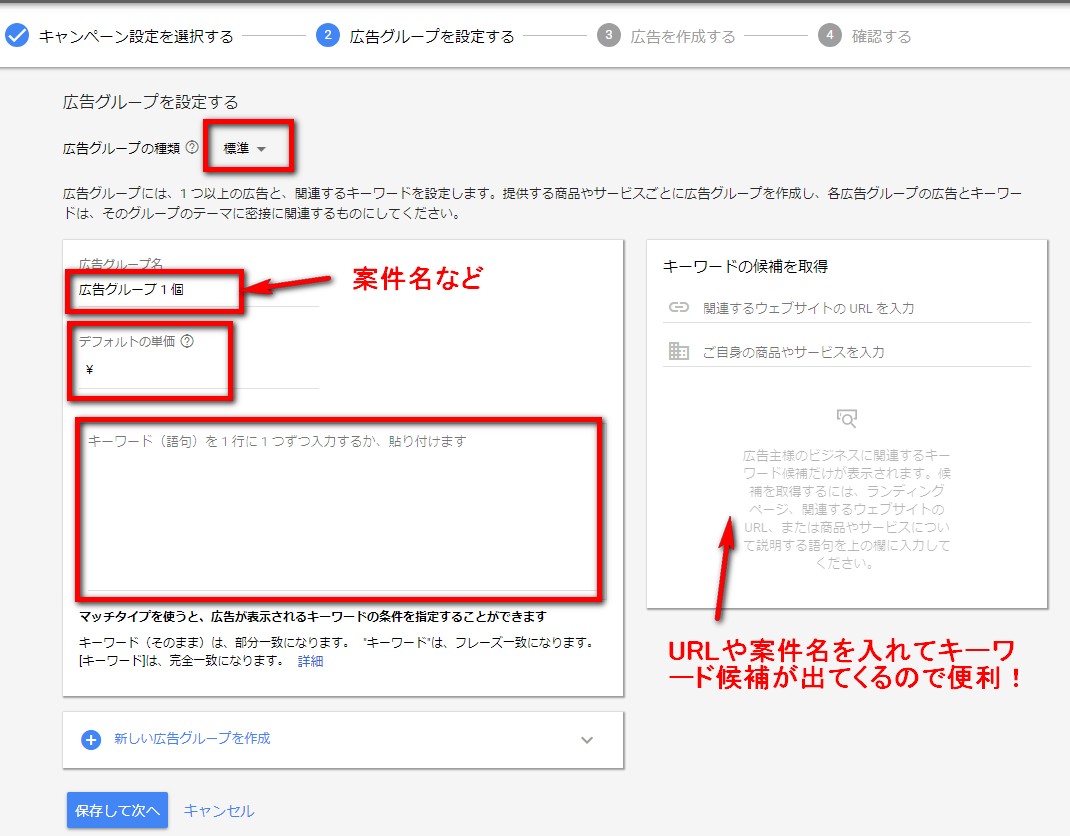
Google広告の場合そのままキーワードを入れるとデフォルトで部分一致になります。
フレーズ一致や完全一致にしたい場合は以下の様にキーワードに記号を入れないといけません。
- フレーズ一致 ”○○○○○○”
- 完全一致 [○○○○○○]
- 絞り込み部分一致 +○○○○○○ (※半角の+)
参考:キーワードのマッチタイプについて – AdWords ヘルプ
※上記のマッチタイプをキーワードに反映するために以下のツールを使うと楽ちんです。
キーワード合体ツール カラビナ⇒http://karabiner.in/
広告の作成
動画説明
以下テキストでの説明
これはYahooプロモーション広告と変わりませんので迷う事はないですね!
※「提携」は不要です。
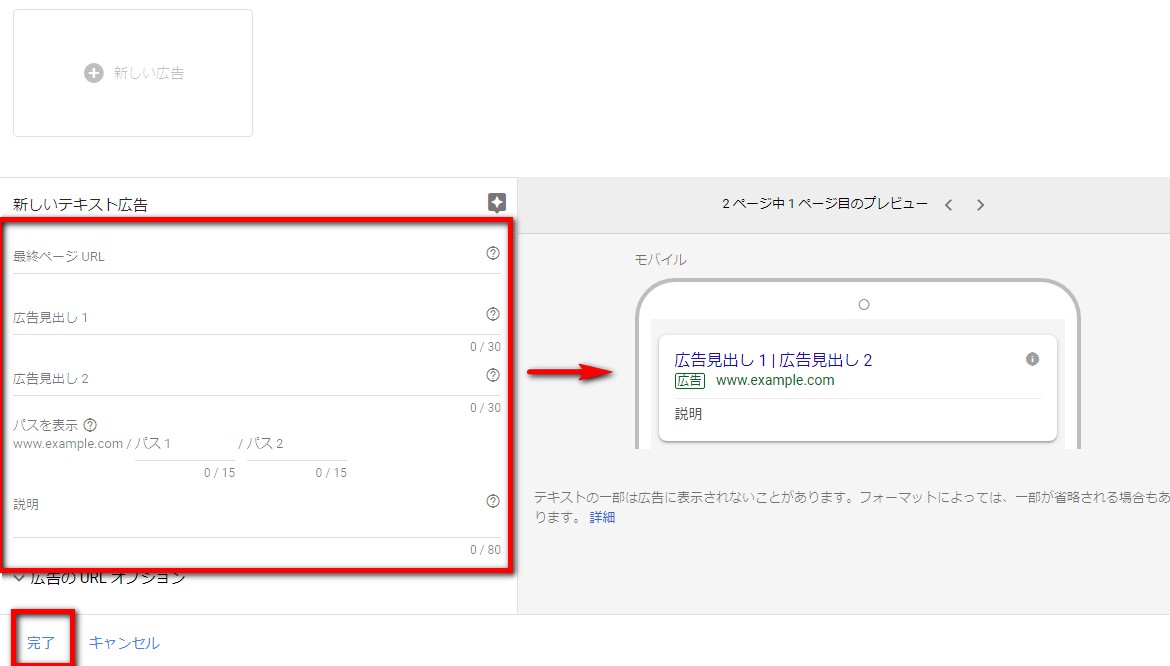
これがGoogle広告での広告出稿手順になります!
一通り公式のページを見ておきましょう。
⇒Google広告の利用開始方法:電話窓口Yahooプロモーション広告の電話窓口よりも丁寧に色々教えてくれる印象です。
Google公式からのPDF資料(参考に)
※注意※自動支払いにはしない
Google広告は一度自動支払いにすると手動支払いに戻す手続きが非常に面倒です。手動⇒自動はアカウント内の画面から自分自身で簡単に出来ますが
自動⇒手動は自分では変更できずGoogleに連絡して手続きが必要になります。よって迂闊に自動支払いに設定を変更しないようにお気を付けください。
※私がアカウントを作成したときはでデフォルトが手動支払いだったのですが、メンバーより新規アカウントを作成時に自動支払いしか選べなかったという連絡をいただいたので、その場合は面倒ですが以下の手順を踏んで手動支払いにしてもらいましょう。
★自動支払いになっている場合は以下のフォームより依頼可能です。
→お支払い設定の変更
フォーム送信後 半日から数日でGoogleから返信がありその中に記載されている同意書をアカウントログイン用のメールアドレスから送れば変更できます。
コメントを残す