アカウントを作る
※Google広告のアカウントは通常のアカウント(エキスパートモード)と簡易版アカウント(Expressキャンペーン)の2種類あります。
Expressキャンペーンで出稿するとGoogle任せで適当に広告が露出するだけなので止めましょう。
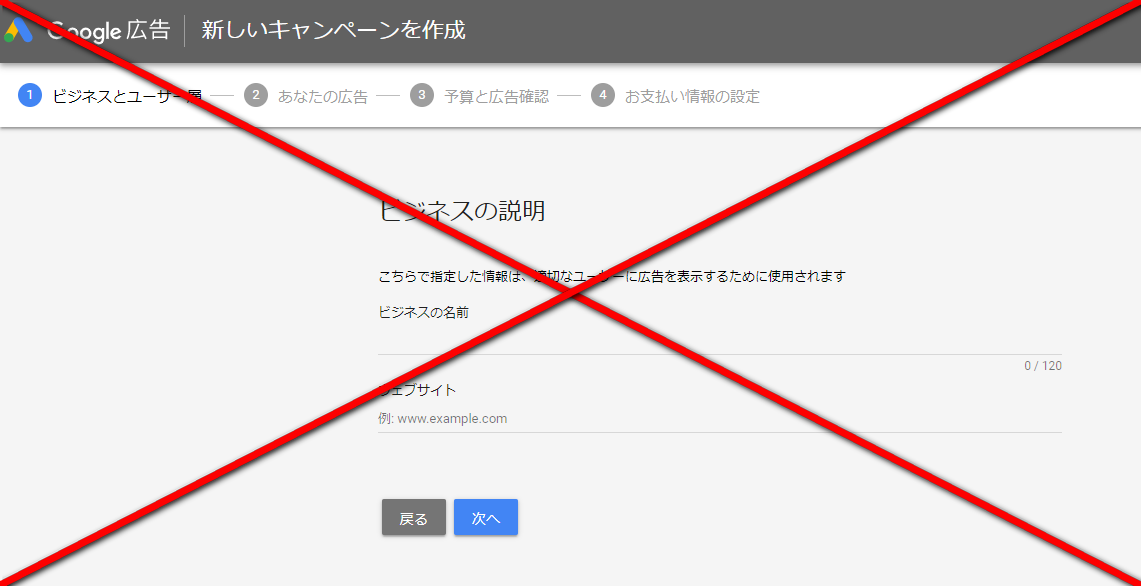
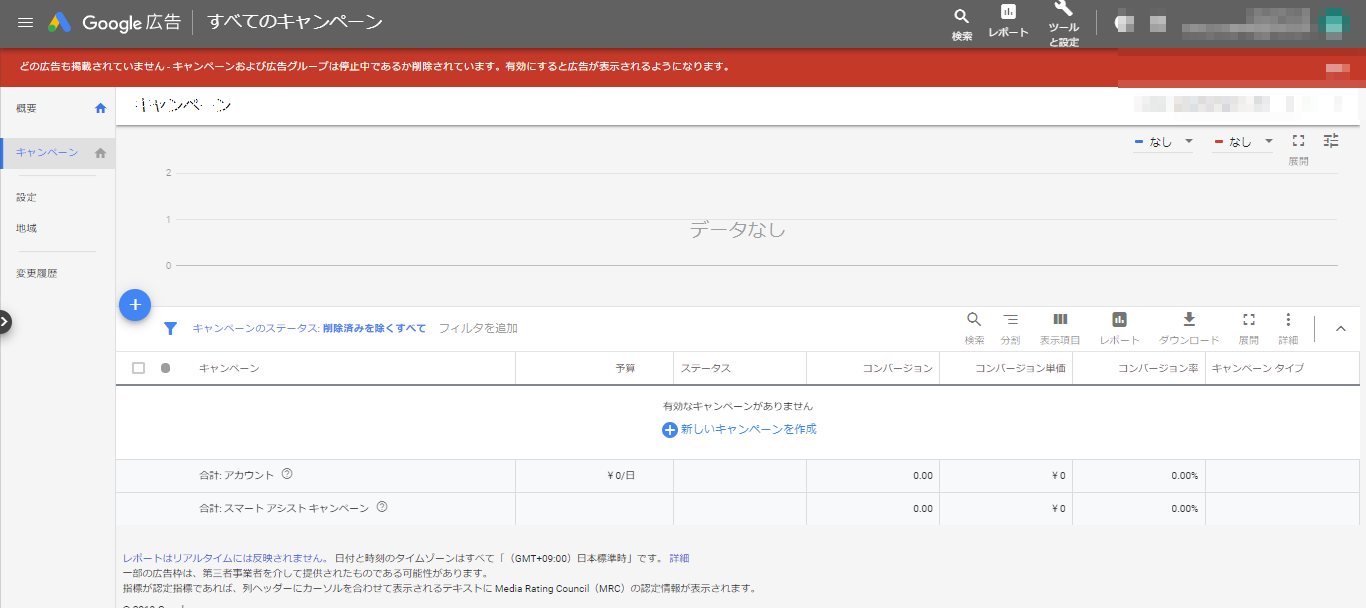
もしもExpressキャンペーンが開かれている場合は以下のようにツールのタブからエキスパートモードに切り替えてください
.png)
そうすれば手動で細かな設定戦略を行えるアカウント画面に切り替わります
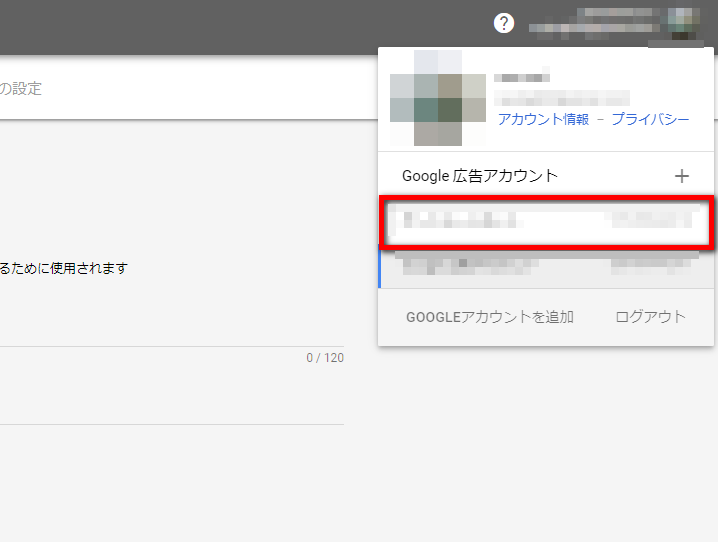
もしくはアカウントを確認してみてください。
以下のように2つアカウントがある場合はこう片方のアカウントに切り替えてみましょう。
※私自身がアカウント作成をした際にはExpressキャンペーンなど開かれなかったので原因や対象方が不明確なのですが、Expressキャンペーンだと詳細な設定管理ができないようなので注意しましょう。
通常の管理画面への切り替えが分からない場合は面倒ですがGoogleに問い合わせてみてください。
※私がアカウントを作成した当時は広告費の支払い方法をその都度手動で行う事が出来たのですが、2020年より自動支払いのみになったようです。
意図せず広告費が大量に消化されることを防ぐために、広告キャンペーンの予算設定を必ず行うようにしましょう。
→詳しくは【Google広告の利用-広告出稿-】内の「キャンペーン予算の設定について」をご覧ください。
Yahooプロモーション広告と違い本人確認や電話認証もいらないので
既にGoogleのアカウントさえ持っていればあっと言う間だと思います。
既にGoogleのアカウントさえ持っていればあっと言う間だと思います。
★以下も参考にするといいかも
⇒Google広告の始め方を設定画面キャプチャつきで解説 | リスマガ
※「4 タグの発行」は無視してください。(ページ内の説明はあくまで自社製品やサービスの広告向けでありアフィリエイトでは話が変わってきます。)
また、タグを使いこなすのはPPCに慣れていない限り理解するのが難しく、いきなりタグを設置したところで管理が出来ないでしょう。よって優先すべきではない、無理して理解する必要はありません。アフィリエイトでは高度な内容になるので後々のコンテンツで説明します。
また、タグを使いこなすのはPPCに慣れていない限り理解するのが難しく、いきなりタグを設置したところで管理が出来ないでしょう。よって優先すべきではない、無理して理解する必要はありません。アフィリエイトでは高度な内容になるので後々のコンテンツで説明します。
※ちなみにGoogleアカウントの数だけGoogle広告のアカウントも持てます。
(ただし同一人物だと紐づかないように徹底する必要あり。同じクレジットカードは使わない、同じサイトの使いまわしはしない、同じドメインを使わないなど)
Google広告→https://ads.google.com/intl/ja_jp/home/
Google広告を開始しましょう→https://www.google.co.jp/adwords/learn/process/self-signup.html
(上記はどちらから登録しても同じです)
Google広告を開始しましょう→https://www.google.co.jp/adwords/learn/process/self-signup.html
(上記はどちらから登録しても同じです)
⇒Google広告の利用-広告出稿-
コメントを残す