広告マネージャーで広告を作成している画面に、
以下のキャプチャーのような表示(フラグ)が出たことのある方はいませんか?

「あなたの広告は表示されません。
理由はあなたが複数の違反をしたからです。」
という風な内容です。
ポリシー違反とか、何もした覚えがないのに・・・
はい、Facebookでは良くあることなので、気にせず進めていきましょう♪
管理画面内の何らかの操作ミスとか、
広告費の決済が何らかの理由でできなかったとか、
イレギュラーな場所から管理画面にアクセスしたとか、
確実な理由は定かではないですが、
とにかくキャプチャーのようなフラグ警告が出て、
広告が表示されなくなったときの対処方法です。
広告マネージャー内にキャプチャーのようなフラグが出た時は、
その広告アカウントがあるビジネスマネージャーに紐づいている、
Facebookページを見に行くと、上部にキャプチャーのような、
広告マネージャー内のと同じようなフラグが立っています。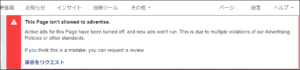
友達を増やしたり、いいねをしたりするほうの、
個人アカウントのFacebookページではなく、
ビジネスマネージャーに紐づけているほうのFacebookページです。
こんな状況になった場合は、ポリシー違反の広告を出稿してさえいなければ、
何も心配することはないので、サクサクっと簡単に解決しちゃいましょう♪
Facebook広告は、広告を出稿する広告アカウントをまとめている、
ビジネスマネージャーがいて、それら全てを取りまとめている総責任者が、
ビジネスマネージャーに紐づくFacebookページという構成になっています。
知らず知らずに誤操作を頻繁にしてしまっていると、
全てを取りまとめている総責任者のFacebookページが、
本部から解雇されることがあります。
それがこの状態です。
※正式には解雇ではないですが解かりやすいように、こんな表現にしてます。
なので対処方法は、本部から解雇されたFacebookページとは別の、
新たなFacebookページを配置すれば良いだけなんです。
新たなFacebookページを配置する手順は、
1、ビジネス設定のページの左メニューのFacebookページをクリック
2、中央のサークル解雇されたFacebookページ名の上の追加をクリック
3、そのビジネスマネージャーを取り仕切る
新たなFacebookページを作成したら
4、フラグの立っていた広告マネージャー内の、
広告作成のページのアイデンティティで、
新たに作ったFacebookページをセレクトしてください。
そうすれば、フラグは消えて広告の表示されるようになります。
以上の対処方法で解決しない場合は、
ポリシー違反など、他の何らかの原因も複数絡んでいる状態です。
コメントを残す