もちろんGoogle広告にも同じ機能があります。
同じ機能どころかGoogleの場合はYahoo以上に種類があります。
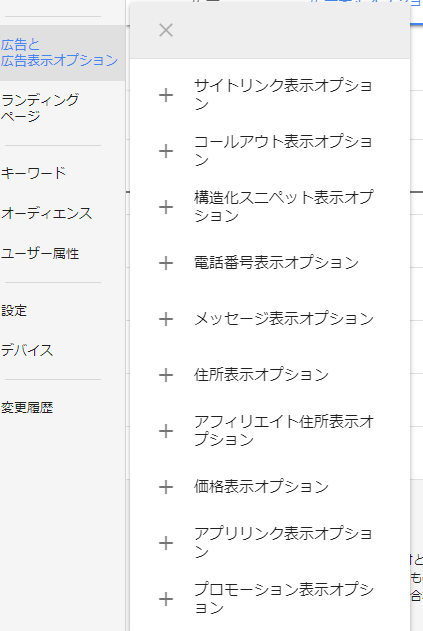
多くありますが私たちアフィリエイターが使うものは一部となります。
目次
Yahooプロモーション広告⇒Google広告(アドワーズ)
以下がYahooプロモーション広告と同じ機能を示すGoogle広告の表示オプション名称です。
■クリックリンクオプション⇒サイトリンク表示オプション
■テキスト補足オプション⇒コールアウトオプション
やはりアフィリエイトの場合に活用できるのは基本的にこの2つです。
(各表示オプションの性質が分からなければ再度Yahooプロモーション広告で説明している
PPC-広告表示オプションー(中上級)をご覧ください。)
※Googleのサイトリンクオプションにはテキスト・説明文1、説明文2とありますが、これをフルで表示するには厳しい条件があります。
私の経験上ですがインプレッションが多く順位も高いところで維持できていてクリック率が高い→品質スコアも高い、尚且つ広告枠にライバルが散乱していない、もしくはライバル広告と大きな差をつけて優秀な広告だとGoogleに判断されない限りサイトリンクのフル表示はされません。
よってサイトリンクオプションを使う場合に説明文1と2に何を入れればいいのか思いつかなければ入力しなくていいです。説明文1と2に関してはあくまで(推奨)ですのでサイトリンクのテキストだけ入力して設定すれば機能します。
コールアウト、サイトリンク以外の広告表示オプションはアフィリエイトではなく自社製品を宣伝する場合やリアル店舗の集客向けです。
ですが、もう一つGoogle広告にはアフィリエイトでも使えそうなのがあります。
それが「構造化スニペット表示オプション」。
構造化スニペット表示オプション
以下画像の通りヘッダーを一つ項目を選んで
それに沿った説明を入れることができます。
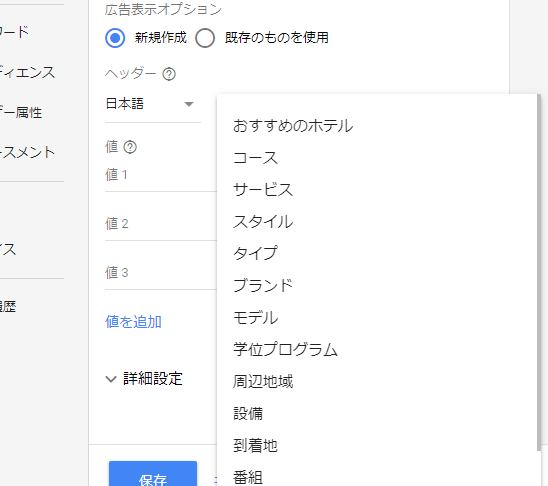
恐らく使うであろう万能な項目は
「コース」「サービス」「タイプ」
・コースならば
(例)定期コース、まとめ買い、1つから購入可能、
・サービスならばサービス内容を並べる
(例)フェイシャルエステ、ボディケア、マッサージ
・タイプなら商品のタイプもしくはその商品を利用すべき人のタイプを並べる
(例)20代の方は○○、30代の方は○○、40代の方は○○
例えばアフィリエイトではないですが、
以下は私がNBSアカデミ-の宣伝としてGoogle広告を出稿している例
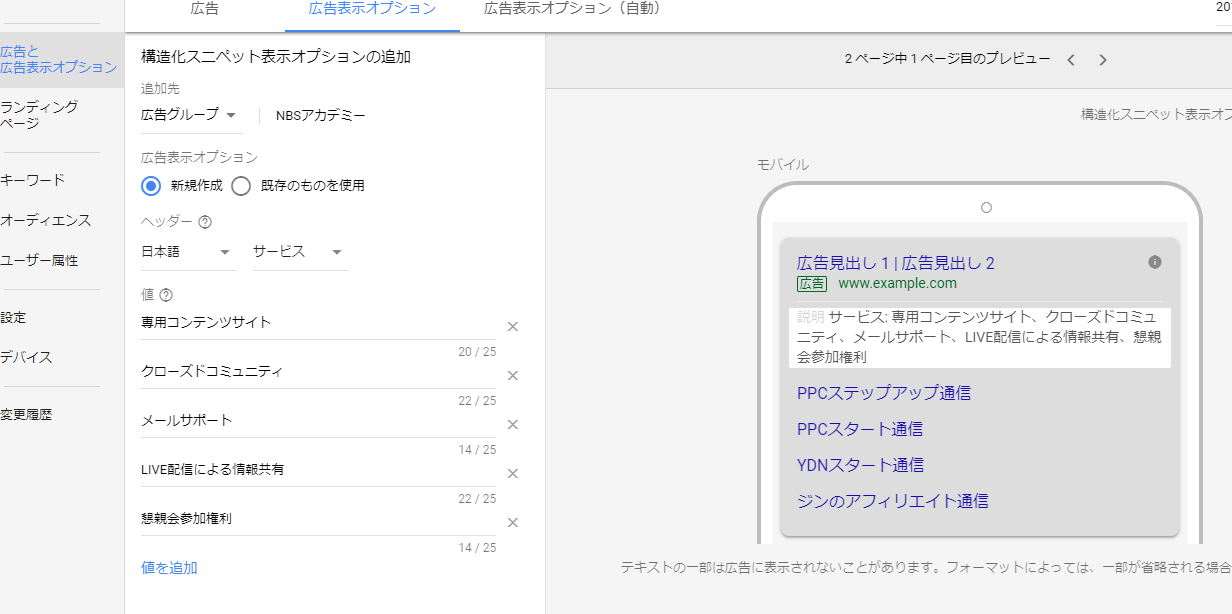
このようになります。
広告表示オプションで周りの広告に差をつけよう
Yahooプロモーション広告でも意外と使っている人が少ない広告表示オプション。
Google広告ではもっと使っているアフィリエイターは少ないので
効果的に情報を検索ユーザーに伝えるためにきちんと考えて使ってみましょう。
広告表示オプションを使うことによって
広告自体で伝えることができる情報量が増えるので反応がよくなる、
もしくは無駄なユーザーは反応しないようにフィルタリングも出来ます。
(ペルソナ設定による絞り込みを広告に折り込む↑)
そうすることで意図しないユーザーのクリックを排除しつつ
意図したユーザーが「自分の事かも」と感じてくれるでしょう。
単純に目に見える広告の面積が増える事でクリック率が高くなるということもあります。
全てに使うのは手間ですが少なくとも売れた案件、
力を入れている案件に関しては積極的に活用してゆきましょう。
※Google広告表示オプションの注意メモ
検索状況によって広告表示オプションは表示されたりされなかったりします。
表示されやすい広告表示オプションを順番着けするのであれば、
「コールアウトオプション>サイトリンク表示オプション>構造化スニペット表示オプション」
この順番になります。
・サイトリンク表示オプション
・構造化スニペット表示オプション
この2つは広告の質が高く関連性が高い、広告枠の数、ライバル広告の数、掲載順位、検索状況
これら全てにおいて自分の広告が優遇されている状況でなければ表示されないと推測されます。
よって、サイトリンク表示オプションと構造化スニペット表示オプションに関しては
せっかく設定しても全く表示されないということが高確率で起こります。
(コールアウトは設定していればもれなく反映されるますので一番多用しやすいです)
このことから手間をかけても無意味になる可能性があると考えると
とりあえずコールアウトオプションだけを使っていればいい気もします。
(サイトリンクと構造化スニペットはお好みで設定しましょう)
コメントを残す