アリウープのマニュアルとは管理画面が変わっており、私も最初混乱しましたので、どう設定したのかを記しておきます。
ピクセルコードの作成
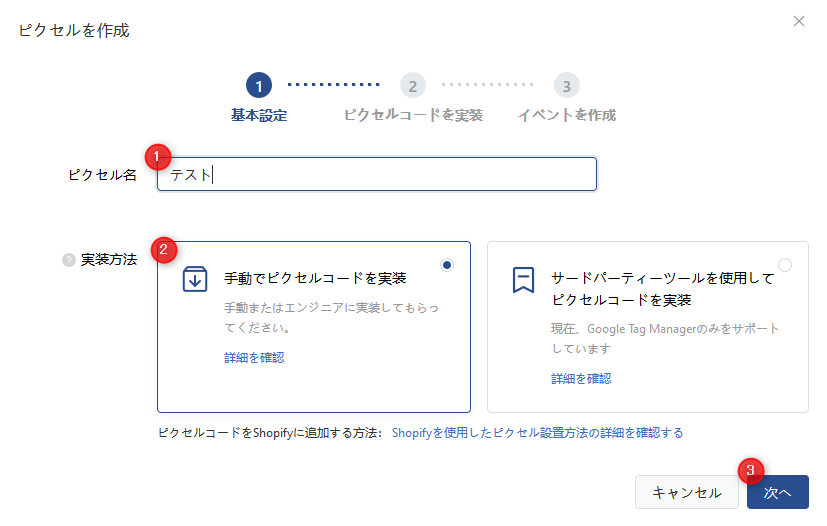
ここまでは多少管理画面が変わっていたとしてもマニュアル通りに進められると思います。
①ピクセル名は管理用なのでわかる名前なら何でもOKです。
②「手動でピクセルコードを実装」を選択
③「次へ」をクリック
ピクセルコードをコピーし埋め込み依頼
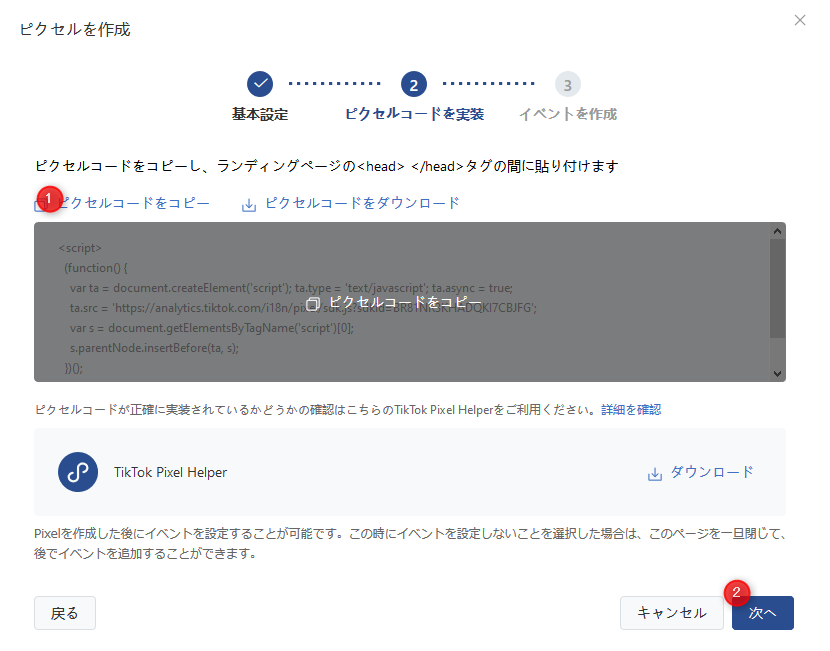
ここでコピーしたピクセルコードをメモ帳などに貼り、チャットワークで泉さんに依頼します。
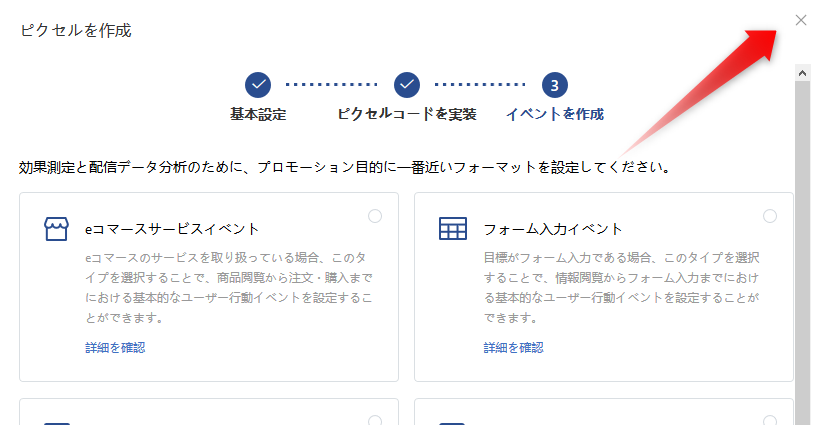
ピクセルコードをコピーしたあとに「次へ」をクリックすると、そのままイベント作成になりますが、泉さんにサンクスページのURLをもらわないと設定を完了出来ない為、ここでは閉じて大丈夫です。
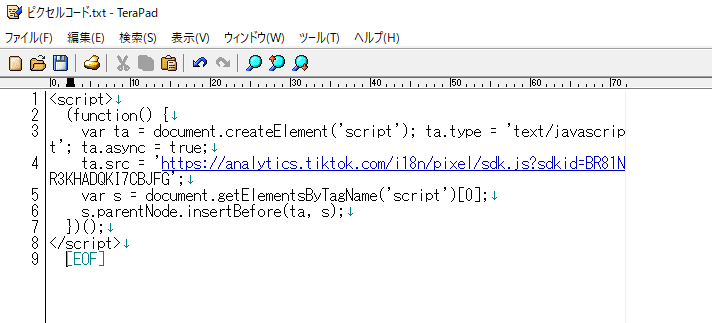
ピクセルコードは上のような感じで貼り付けて添付しています。
(画像はメモ帳ではなくTeraPadです。)
以下、忘れず伝えてください。
- 商品名(出来れば商品ページのURLも一緒に)
- ピクセルコードはサンクスページの<head><head>タグの間
- サンクスページのURLを送り返して欲しい旨
※忘れると泉さんに手間を掛けてしまうのと、その分時間が掛かります。
1~3営業日は掛かると予想されますが、泉さんが担当者の方とチャットワークで繋がりがある場合は即日対応してくれます。
メールでのやりとりの場合は時間が掛かるそうです。
カスタムコンバージョンの作成
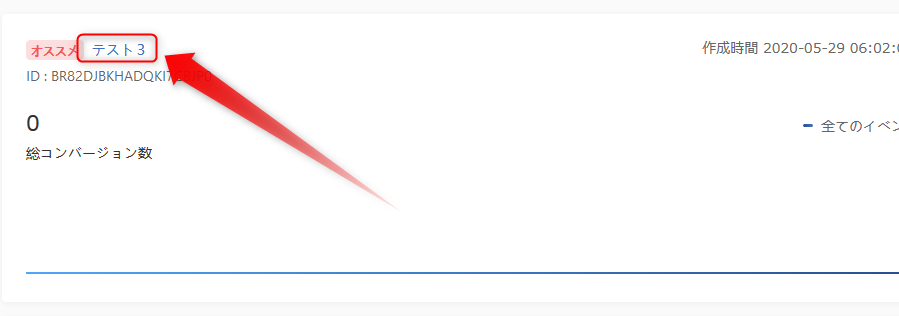
ピクセルコードの画面を開き、カスタムコンバージョンを作成したいピクセルコードの名前をクリックします。
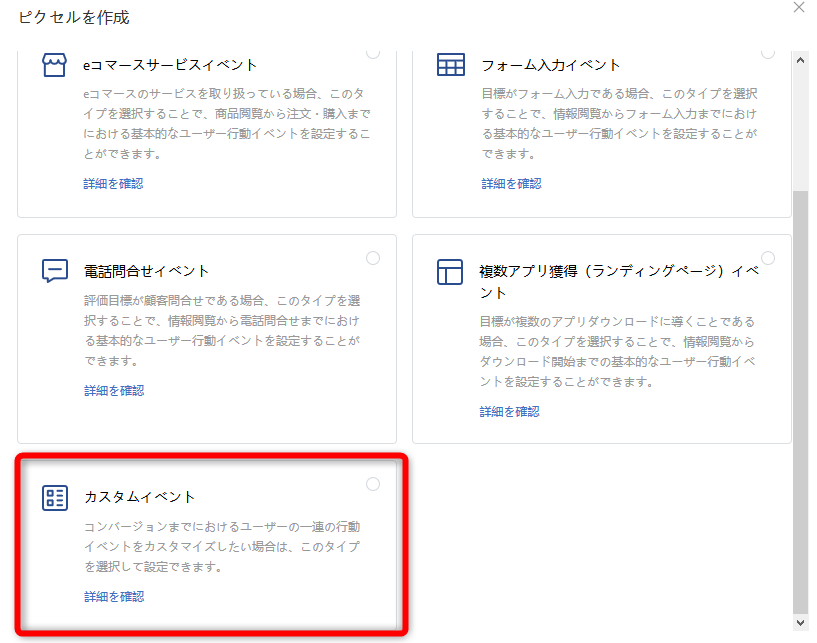
前回閉じたページが表示されますので、下にスクロールしてカスタムイベントを選択します。
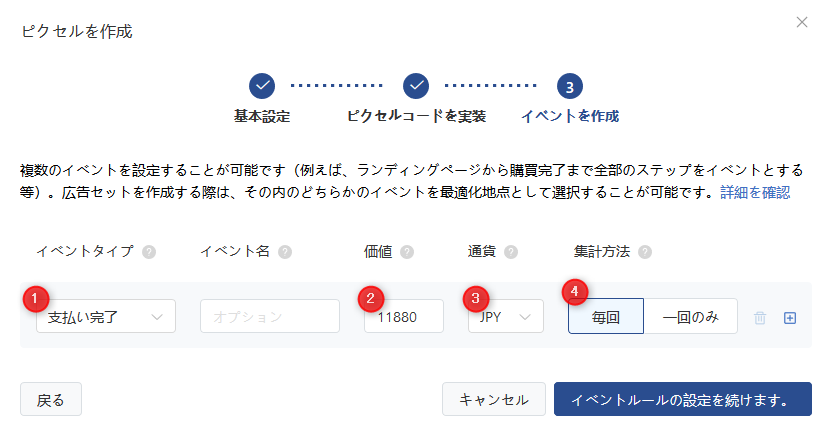
①支払い完了
②アフィリエイト報酬金額の入力
③JPYを選択
④毎回を選択
※ここがマニュアルと違いますが、悩んだ結果このようにしています。
入力が終わったら「イベントルールの設定を続けます。」をクリックします。
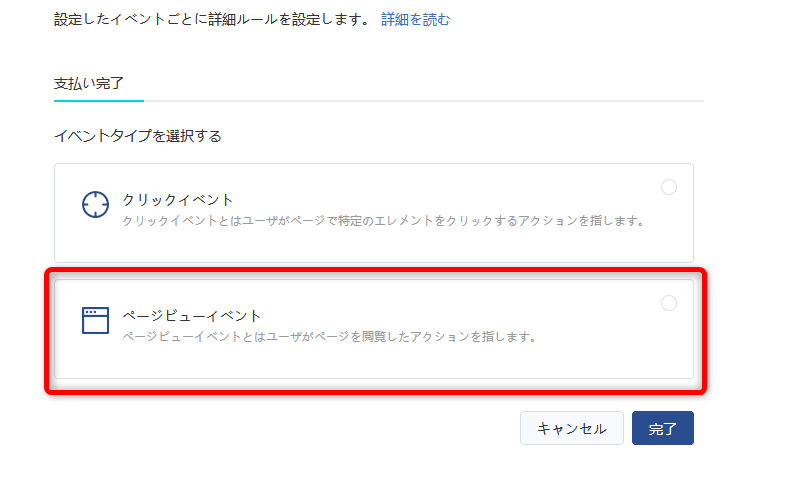
ページビューイベントを選択し、「完了」をクリックします。
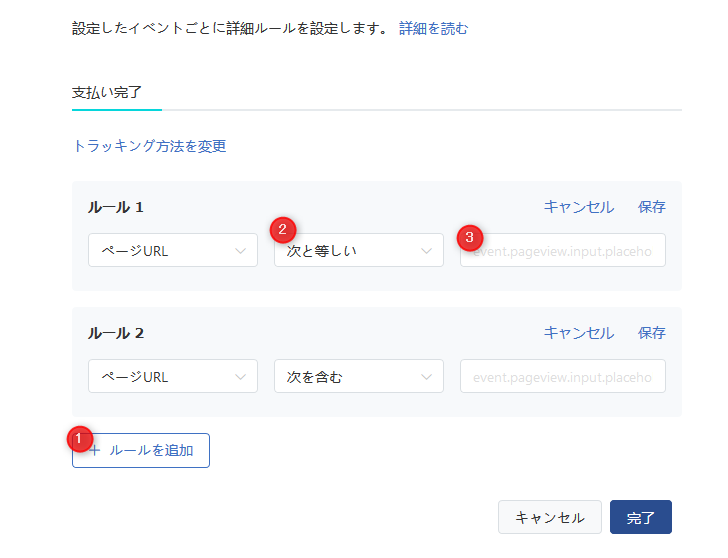
①ルールを追加をクリックし上のように入力欄を出します。
②「次と等しい」を選択
③ピクセルコードが埋め込まれたサンクスページのURLを入力
これでカスタムコンバージョンの作成は完了です。
時間を有効に使う為のアドバイス
「ピクセルコードの設置完了を待つ間は広告出稿に進めない!!!」
と思うかもしれませんが、そんなことはありません。
サンクスページのURLを未入力の状態のままカスタムコンバージョンを作成しておき、それを利用して広告セットを作成します。
そして広告を作成した後に審査があるのでそこでも待たなければいけません。
そこまでしおいて、後からサンクスページのURLを入力してしまえば大丈夫です。
また、最初のテスト段階は広告費を大きくかけない人が多いと思いますので、その場合はどのみち最適化するほどのデータが集まりません。
ピクセルコードもカスタムコンバージョンも広告出稿までに間に合わなかったとしても特に問題はないということです。
↑この説明は一回通してやったらわかると思うのですが、やる前は何のこと言ってるかわからないかもしれませんので、直接聞いてもらえればお答えします!
コメントを残す