尚且つメルマガで言う読者さん(LINE友達)との
距離が近いので非常に優れた情報発信媒体だと言えます。
現代ではほとんどの人がLINEをメインの連絡手段として使用し、
メールを使用しなくなってきているのでLINEの方がとっつきやすい感があります。
また、メールは多くのメールに紛れて見過ごしてしまいがちだが
LINEは見過ごすことが基本的にはなく必ずと言っていいほど1度は目を通すため
圧倒的に開封率が高いです。
そしてLINEのメリットが、メールアドレスは何も配信をしないでいると
開封率が下がってしまう、読者さんが離れていってしまうのですが、
LINE@では一定期間配信をしていなくとも到達率が下がることはほとんどありませんので
早いうちからLINE友達を増やしておくことは一切無駄にはなりません。
このことからLINE@をメインで集客し情報発信をしている人が多くいる状況です。
また、
通常メールマガジンを始める際にはメルマガスタンドを
契約しなければなりませんので月額4000円~の料金がかかってしまいますが、
LINE@であれば無料で気軽に始めることができます。
SNS系からのLINE@誘導はありふれた方法なので今更感があるかもしれませんが
だからと言ってLINE@をやらないのは情報発信をする上で致命傷です。
という事でこのページではまずアカウントを作成しましょう!
目次
LINE@アカウント作成
LINE@はアカウントの作成と個別のやり取りはスマホで行い
アカウント作成後の設定やメッセージの一斉送信はPCで行うといいでしょう。
という事でまずはスマホからアカウントを作成します。
http://at.line.me/jp/
※LINE@アカウントは通常のLINEアカウントと紐づけされて作成しますので
もしもLINEを使用していない場合はLINEの登録をしてください。
https://line.me/ja/
ソーシャルメディアラボより引用
①スマホLINE@アプリをインストールします
iPhoneならAppStoreにてLINE@と検索
androidならGooglePlayにてLINE@と検索
②スマホにインストールしたLINE@アプリを起動。
※初回アプリ起動時は以下のようなメッセージがでますので、「OK」をタップしてください。
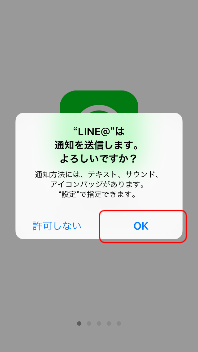
③以下画面から数回スライドして初期設定画面に進みます。
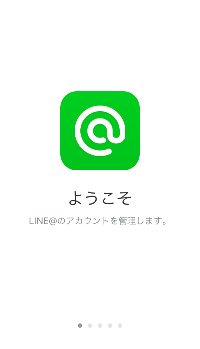
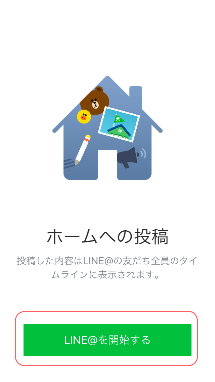
④「LINE@を開始する」をタップ。
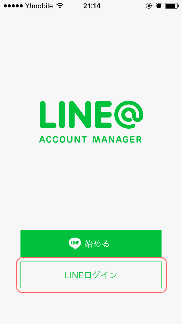
⑤「LINEログイン」をタップします。
※ログインにはLINEアカウントを使用します。
事前にLINEアカウントを所有していることが前提となります。
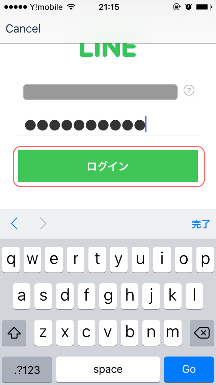
⑥LINEアカウントのID(メールアドレス)、
パスワードを入力し、「ログイン」をタップします。
⑦年齢認証をします。
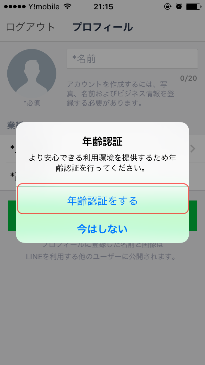
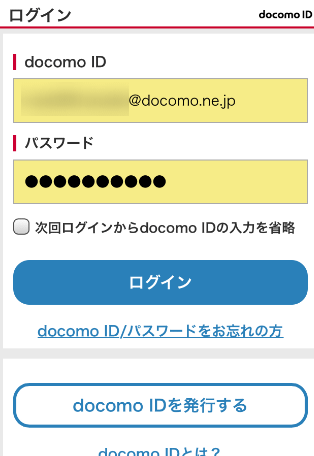
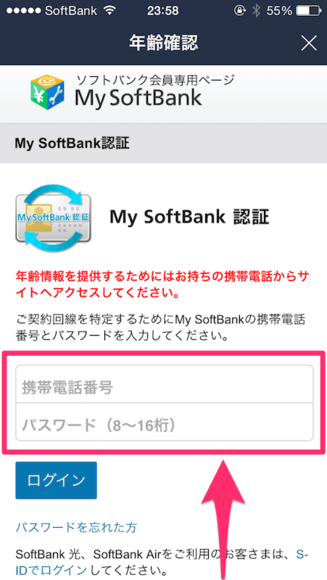
※各キャリアにより年齢認証の手順は変わります。※
● docomoならばdocomo IDにログイン後認証
● SoftbankならばMySoftBankにログイン後認証
● auならばau IDにログイン後認証
(電話番号番号/任意のID)とパスワード入力後、暗証番号が必要になります。
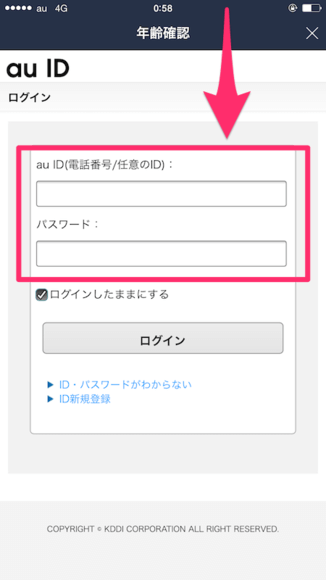
⑧「OK」をタップします。
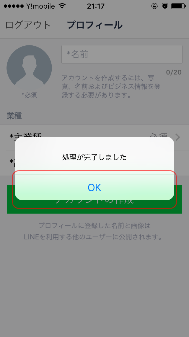
⑨LINE@アカウント作成画面です。
以下項目を入力・設定します。
作成後、「アカウントの作成」をタップします。
・アカウント名:任意の名前を入力します。後から変更可能です。
・プロフィール画像:任意の画像を選択します。
・主業種:ご自身の主業種を一覧より選択します。
・副業種:ご自身の副業種を一覧より選択します。
⑩LINE@アカウント作成が作成されました。
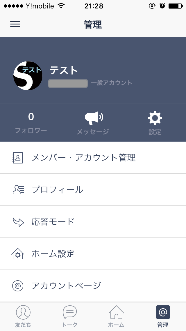
これで作成完了です!
アカウント作成後のLINE@使用方法動画
今後FacebookをメインにLINE@の友達を増やしてゆきましょう!
コメントを残す