せっかく自由度の高いDiverを使うので、広告出稿して違和感のない見やすくてしっかりとしたサイト作成を説明しています。
ですのでサイトの量産をしている方にとっては面倒に感じるかもしれませんが、Diverで作るLPは出来る限り審査に通るように質を考慮しつつのサイトだと解釈してください。
目次
テンプレートDiverについて(DiverでPPC用のLPを作る)
Diverの本体の使い方などを調べられるDemoサイトはこちら
・Diver初期設定ガイド
・アップデートの方法※先にWordpressを用意してください。
⇒WordPress 簡単インストール手順 | レンタルサーバー【エックスサーバー】エックスサーバー以外のサーバーをご利用の方は「サーバー名 Wordpress」でネットで検索すれば出てきます。
DiverでPPC出稿用のランディングページを作る
→Diver公式の説明
特定商取引法のページの用意とフッターへの設置方法
特定商取引法の素材
共通コンテンツ用素材
作成するサイト作成の例と説明
例を見ながらのDiverを使った商標系サイト説明など
※必ずスマホでどのように見えているか確認しましょう。
(Googlechromeでサイトを開いている場合ならキーボードのF12を押すことでデバイス別の表示を確認できます。)
※ボタンの大きさは中にしましょうと動画で話しましたが、あくまで中サイズにしておいた方がスマホで見た場合に崩れにくいという理由ですので、大サイズでも全く問題はないです。
(むしろ本当はPCで見た時もボタンは大きくわかり易くなっていた方がいいのですが、大にした場合ボタン内のテキストが多いとスマホで見た時にボタンというよりもブロックの様になってしまいユーザーに違和感を与えたりボタンだと認識してくれなくなりかねないので、そういったことになる場合は中サイズにした方がいいということです。)
話が長くなったので以下の動画で再度まとめてます。
Diverを使った場合の商標審査対策サイト(説明簡略化)
■Diver公式の説明(目次の入れ方)
⇒投稿内目次の表示方法
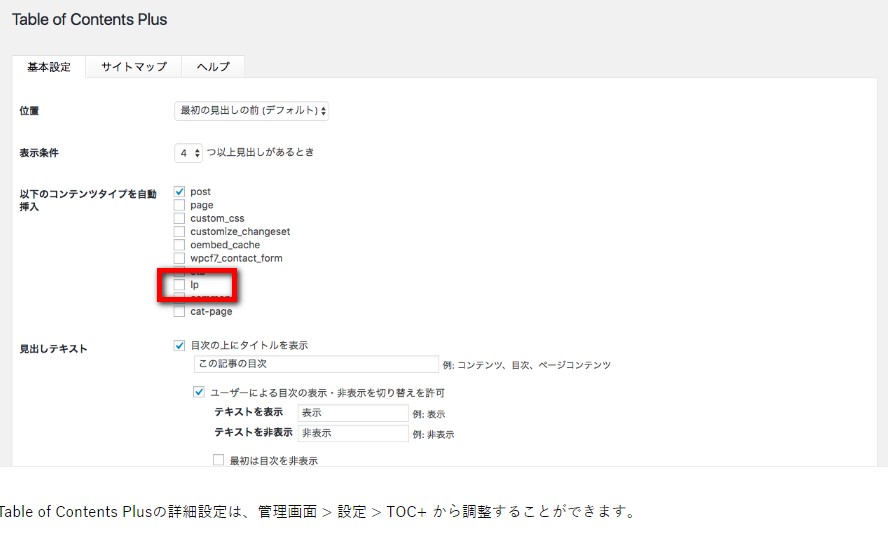
※私が推奨しているやり方だとDiverのLP作成を使ってページを作るので
「以下のコンテンツタイプに自動挿入」のLPにチェックを入れてください。
■目次のプラグイン(diverじゃないテーマで目次を入れる)
⇒目次の自動生成「Table of Contents Plus」
■簡単な比較表を作りたい場合は以下のプラグインで可能
⇒並び替え出来る表を作成「table press」
薬機法とYahooとGoogleについての話
以上参考にサイト作成をしてみてください。
サイト作成の効率化
なるべく早くサイトを量産しようと思う場合には
自分で一つベースとなるページを用意して、
それを毎回新規下書きでサイトを作り始めるといいでしょう。
見出し1⇒商品の概要
見出し2⇒お得情報
見出し3⇒売り込み
例えばこのようにどこに何を書くか順番を決めてやると
慣れてしまえば商品名系のLPの作成は機械的に出来るようになります。
更にデフォルトとする型を予め自分で作っておき、
毎回それを複製してLPを作り始めるというようにすると効率的です。
⇒簡単に記事を複製するプラグイン「Duplicate Post」
⇒ 次項:PPC-広告出稿-
コメントを残す